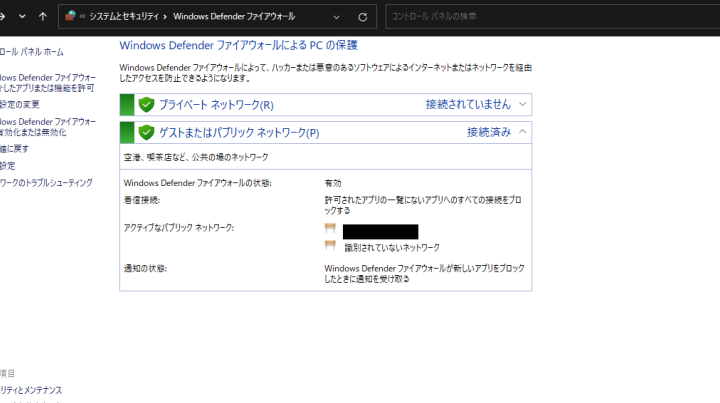
私たちが日常的に使用するプログラムが、時に思わぬ障害に直面することがあります。特に「このプログラムの機能のいくつかがwindowsファイアウォールでブロックされています」というメッセージは、多くのユーザーにとって頭を悩ませる問題です。この問題が発生すると、プログラムの正常な動作が妨げられ、作業効率が低下します。
プログラムの概要
このプログラムは、日常の作業を効率化するために設計されています。多くの機能を提供し、ユーザーの作業フローを向上させることを目的としています。しかし、Windowsファイアウォールによっていくつかの機能がブロックされることで、正常な動作が妨げられます。
対象となる機能
このプログラムの主な機能には次のものが含まれます。
- データの同期: 複数のデバイス間でのデータ転送をスムーズに行います。
- ユーザー管理: 各ユーザーの権限設定を簡単に操作できます。
- アラートシステム: 異常時や重要なイベント時にリアルタイムで通知を行います。
これらの機能がWindowsファイアウォールによって制限されると、操作がスムーズに進まなくなることがあります。
使用される技術
このプログラムは、最新の技術を駆使しています。主な技術は以下の通りです。
- クラウドコンピューティング: データ管理やストレージの効率化を図ります。
- 暗号化技術: ユーザーのプライバシーを保護するための強固なセキュリティを提供します。
- API連携: 他のアプリケーションとの連携を可能にし、機能拡張をサポートします。
Windowsファイアウォールについて
Windowsファイアウォールは、ユーザーのコンピュータを外部からの攻撃から守る重要なセキュリティ機能です。私たちのプログラムが正常に機能するためには、このファイアウォールの設定が適切である必要があります。
基本設定
基本的な設定で、Windowsファイアウォールの適切な機能を確保できます。設定画面では、アプリケーションの許可やブロックを指定できます。以下のポイントを確認しましょう。
- ファイアウォールが有効であるか。
- プログラムがリストに追加され、許可されているか。
- 通信ポートが正しく開放されているか。
設定変更後は、プログラムを再起動し、動作を確認することが重要です。これにより、適切な通信が行えるようになります。
セキュリティ機能
ファイアウォールは、ユーザーのデータを保護するために設計されています。ネットワークの脅威から守るため、さまざまなセキュリティ機能が施されています。具体的には、次の項目が含まれます。
- 不正アクセスの検知と防止。
- 感染したプログラムの隔離。
- ウェブ上のフィッシング攻撃のブロック。
ブロックされる原因
プログラムがWindowsファイアウォールでブロックされる原因はいくつかあります。主な要因として、設定ミスや規則、さらにネットワーク設定が挙げられます。
規則とポリシー
ファイアウォールの規則は、アプリケーションの通信をコントロールします。具体的には、次のようなことがあります。
- 信頼できるアプリケーションリスト: 許可されたアプリケーションのみが通信を行えます。
- カスタムルールの設定: ユーザーが独自にルールを作成することで、特定の通信を許可または拒否できます。
- ブロックリストの確認: プログラムが無意識にブロックリストに追加されていることがあります。
これらの規則を適切に設定していない場合、プログラムは意図せずブロックされます。
ネットワーク設定
ネットワーク設定が適切でない場合も、プログラムがブロックされる原因になります。ネットワーク設定に関連する要因は以下の通りです。
- IPアドレス設定: 不正確なIPアドレスが通信を妨げることがあります。
- ポートの開放状況: 必要な通信ポートが閉じている場合、データの送受信が行えません。
- VPNやプロキシの影響: 他のネットワーク設定が影響し、通信が不安定になることがあります。
解決策
プログラムの機能がWindowsファイアウォールによってブロックされている場合の対処法を見ていきます。以下の方法で設定を確認し、プログラムが適切に動作するようにしましょう。
ファイアウォールの設定変更
ファイアウォールの設定を変更することで、プログラムの通信が可能になります。設定画面にアクセスし、以下の手順に従ってください。
- 「スタート」メニューから「設定」を開く。
- 「更新とセキュリティ」を選択する。
- 「Windows セキュリティ」をクリックして、「ファイアウォールとネットワーク保護」に進む。
- 自分のネットワークタイプを選択し、ファイアウォールをオフにするか、特定のアプリに許可を与える。
これにより、プログラムが通信できる環境を整えます。ただし、セキュリティリスクを考慮しながら設定変更を行うことが重要です。
例外ルールの追加
ファイアウォールに例外ルールを追加することで、特定のプログラムを許可できます。以下のステップで実施できます。
- 「スタート」メニューから「設定」を開く。
- 「更新とセキュリティ」を選び、「Windows セキュリティ」に進む。
- 「ファイアウォールとネットワーク保護」を選択し、「アプリをファイアウォールで許可する」をクリック。
- 「設定の変更」を選んで、リストからプログラムを追加する。
評価と影響
プログラムがWindowsファイアウォールでブロックされることにより、ユーザー体験が著しく低下する場合があります。ユーザーは、プログラムが正常に機能しないことによって効率が悪化し、作業に支障をきたすことが多いです。具体的には、以下のような影響が考えられます。
ユーザー体験
ユーザー体験に関する影響は、日常的な作業の流れを阻害します。ブロックされることで、データの同期やユーザー管理に遅延が生じることがしばしばあります。例えば、
- プログラムが起動しない: 組織内のコミュニケーションに支障が出る。
- 機能制限: 特定の機能が使用できないため、時間の浪費が発生する。
- エラーメッセージ: ユーザーに不安感を与え、製品への信頼を損なう。
このように、ファイアウォールでブロックされることは、業務のスムーズな進行を妨げる要因となります。
システムの安全性
プログラムがWindowsファイアウォールによってブロックされる一因は、システムの安全性を維持するためです。ファイアウォールは不正アクセスを防ぐために重要な役割を果たしています。安全性と効率性のバランスを保つためには、以下の点を考慮する必要があります。
- 適切なファイアウォール設定: アプリケーションが許可リストに追加されていること。
- 通信ポートの開放: 必要なポートが開かれているかの確認。
- 例外ルールの設定: セキュリティを確保しつつ、特定のプログラムの利用を可能にする。
結論
私たちはWindowsファイアウォールがプログラムの正常な動作に与える影響を理解することが重要です。適切な設定を行うことで、プログラムの機能を最大限に引き出し、業務の効率を高めることができます。
セキュリティと利便性の両立を図るためには、ファイアウォールの設定を見直し、必要な例外ルールを追加することが欠かせません。これにより、プログラムがスムーズに動作し、私たちの作業が円滑に進む環境を整えることができるでしょう。