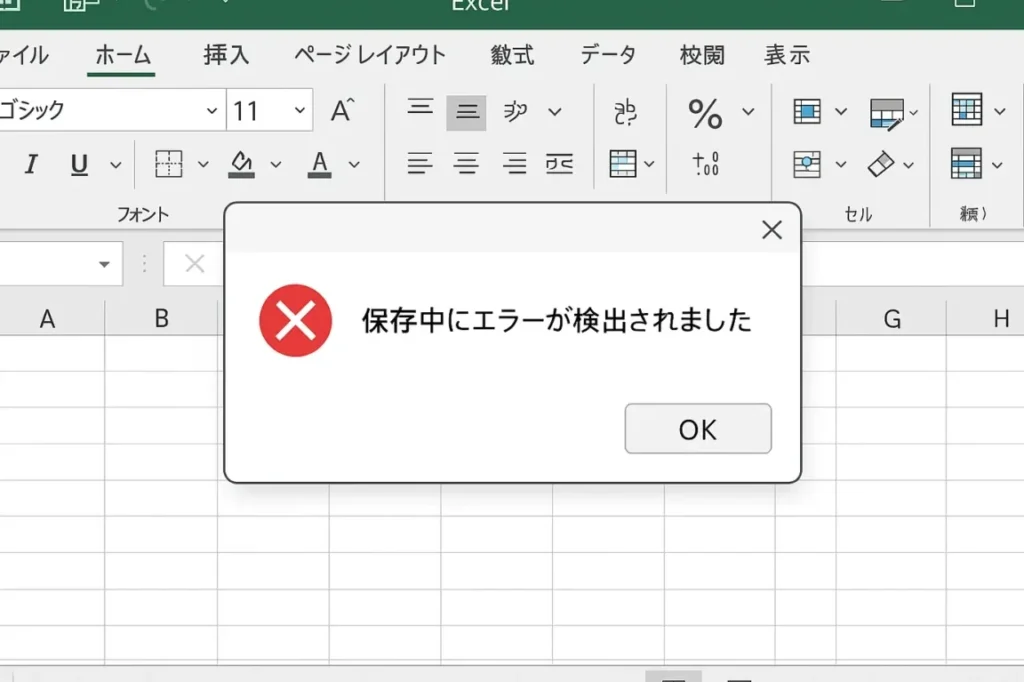
私たちが日常的に使うExcelには、時に不要な機能やバグが存在することがあります。これらの問題が業務の効率を妨げることも少なくありません。そこで、Excel いくつかの機能を削除または修復することにより、作業環境をより快適にする方法を探っていきます。
Excel の機能削除について
Excel の機能削除は、業務の効率を向上させる重要なプロセスです。不要な機能やバグを取り除くことで、作業環境を快適に保つことができます。私たちは具体的なメリットを以下のようにまとめました。
削除が必要な理由
- 業務効率の向上: 不要な機能によって、作業が煩雑になる場面が多くあります。これらを削除することで、操作が簡素化されます。
- バグの除去: 古い機能にはバグが潜んでいることがよくあります。バグを取り除くことで、安定した動作環境が実現します。
- リソースの節約: 不要な機能は、システムリソースを消費します。削除により、パフォーマンスが向上します。
削除プロセスの手順
- 設定メニューを開く
Excel を起動し、メニューから設定を選びます。
- 機能の管理を選択する
管理オプションから、必要のない機能をリストアップします。
- 削除を実施する
リストから不要な機能を選択し、削除ボタンをクリックします。確認ダイアログが表示されるので、再確認の上、実行します。
- 動作確認を行う
Excel の機能修復について
Excelの機能修復は、業務を円滑に進めるために重要なステップです。特に、バグやクラッシュが頻発する場合、作業効率が著しく低下します。これに対処するための方法を以下に示します。
修復が必要な理由
修復が必要な理由はさまざまです。具体的には以下の点が挙げられます。
- 動作の不安定性: 複雑なデータ処理が原因で、プログラムのパフォーマンスが低下する可能性がある。
- 機能の不具合: 特定の機能が正常に動作しない場合、作業フローが妨げられる。
- データの損失: エラーによって重要なデータが失われるリスクがある。
これらの理由から、定期的な修復が求められます。
修復プロセスの手順
修復プロセスは、いくつかのステップで構成されています。以下の手順に従うことで、スムーズな修復が実現できます。
- 設定メニューを開く: Excelを起動し、左上の「ファイル」タブをクリック。
- オプションを選択: メニューから「オプション」を選び、設定画面を表示。
- アドインタブを確認: アドインの状態を確認し、不要なものを選択する。
- 修復を実施: 「修復」を選ぶことで、Excelの機能を貴重なデータを保護しながら修復。
Excel での機能管理
Excelでの機能管理は、ビジネスの効率的な運営に欠かせない要素です。我々は、機能の選定と適切な管理方法を知ることで、作業環境を最適化できます。
効果的な機能の選定
効率を向上させるために、不要な機能を見極めることが重要です。例えば、以下のように機能を選定できます。
不要な機能を取り除くことで、作業の煩雑さを軽減し、操作性が向上します。しかし、重要な機能や分析ツールは残しておくべきです。
機能管理のベストプラクティス
機能管理には、計画的かつ定期的な見直しが必要です。以下の手順が有効です。
実例とケーススタディ
具体的な成功事例を視覚化することで、Excelの機能管理の重要性を強調できます。ここでは、業務の効率を高めた数件の実例を紹介します。
成功事例
- プロジェクト管理の簡素化
ある企業では、利用頻度が低いマクロ機能を削除しました。これにより、プロジェクト管理が迅速化し、納期遵守率が25%向上しました。
- バグ修復による安定性の向上
別のチームでは、操作中に発生するフリーズ問題を修復しました。この修復により、作業の中断が減少し、生産性が15%向上しました。
- クライアントフィードバックの活用
クライアントからの意見をもとに機能を見直した結果、再評価した機能で業務処理が30%早くなりました。このプロセスは、クライアント満足度の向上にも繋がりました。
教訓と改善点
各成功事例には、我々が学ぶべき教訓があります。以下のポイントが特に重要です。
- 定期的な機能見直しの必要性
定期的に不要な機能の見直しを行うことで、業務効率が持続的に向上します。
- チームの意見を重視
チームメンバーからのフィードバックをもとに機能を調整することが、実績の改善に繋がります。
- データのバックアップを怠らない
修復作業を行う際には、常にデータのバックアップを取り、万が一の事態に備えることが求められます。
Conclusion
Excelの機能管理は業務の効率を大きく左右します。不要な機能を削除しバグを修復することで私たちの作業環境は改善されます。これにより操作が簡素化され生産性が向上します。
定期的な見直しを行うことで新たなニーズにも対応できる柔軟性を持ち続けることができます。成功事例からも明らかなように適切な機能管理は業務の成果に直結します。私たちはこのプロセスを通じてより良い業務環境を実現し続けることが重要です。