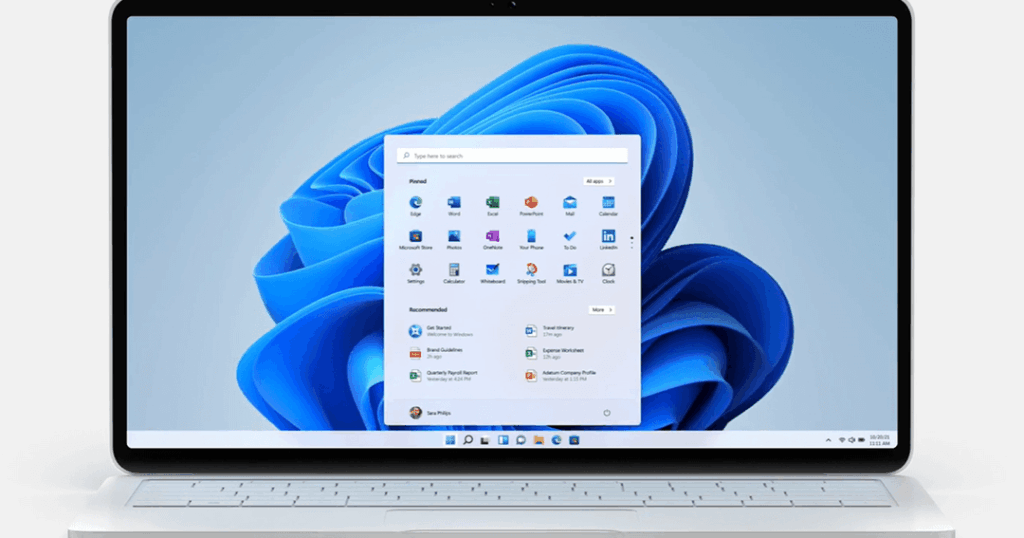
私たちのパソコンをもっと便利にするために、OSに新たな機能を追加するソフトが欠かせません。皆さんは、こうしたソフトを何と呼ぶかご存知ですか?実は、これらのソフトウェアは私たちの作業効率を大幅に向上させる力を持っています。
パソコンで OS に新たな機能を追加するソフトを何という
私たちがパソコンを使う際、OSに新たな機能を追加するソフトウェアは非常に重要です。これらのソフトウェアは一般的に「拡張機能」や「プラグイン」と呼ばれています。これらのツールを使用することにより、機能性や生産性を向上させることができるのです。
いくつかの代表的な拡張機能の例としては次のものがあります:
- ブラウザ拡張機能: ChromeやFirefox用のアドオンが、ウェブ閲覧を便利にします。例えば、広告ブロッカーは、不要な広告を排除します。
- デスクトップアプリケーション: Officeソフトのアドインが、文書作成やデータ管理を効率化します。例えば、データ分析のための専用アドインがあります。
- システムユーティリティ: ファイル管理やバックアップソフトが、データの保護を強化します。例えば、クラウドストレージサービスが利用されています。
また、これらのソフトは、ユーザーのニーズに応じて様々な機能を提供します。**例えば、特定の業務用途に特化したソフトも存在します。**これにより、日常の作業がスムーズに進み、結果的に時間を節約できます。
人気のソフトウェア
多様な目的に応じたソフトウェアが存在します。これらのアプリケーションは、OSへの機能追加を通じて、ユーザーの作業環境を向上させます。
ソフトウェアの機能一覧
以下は、一般的に利用されるソフトウェアの機能です。
- 広告ブロッカー:ウェブブラウジング中に表示される広告を排除し、快適な閲覧体験を提供します。
- データ分析ツール:ビジネスや研究でのデータ整理と解析をサポートし、決定的なインサイトを得る手助けをします。
- クラウドストレージサービス:ファイルをオンラインで保存し、簡単にアクセスや共有が可能になります。
インストールと設定
パソコンに新たな機能を追加するソフトのインストールと設定は、ユーザーが効率的に作業を進めるために重要なステップです。適切な手順を踏むことで、スムーズな機能追加が可能になります。
必要なシステム要件
ソフトのインストール前に、以下の必要なシステム要件を確認しましょう。
- プロセッサ: 多くの場合、1GHz以上のプロセッサが必要です。
- RAM: 一般的に、2GB以上のRAMが推奨されます。
- ストレージ: ソフトによっては、500MB以上の空き容量が必要です。
- OSバージョン: 対応するOSのバージョンを確認しましょう。たとえば、Windows 10以降で動作するものが多いです。
システム要件を満たさない場合、ソフトは正常に機能しない可能性があります。
手順と注意点
インストール手順は以下のようになります。
- 公式サイトにアクセス: ソフトウェアの公式サイトから最新版をダウンロードします。
- インストーラー実行: ダウンロードしたファイルをダブルクリックし、インストーラーを実行します。
- インストール先の選択: ソフトをインストールする場所を選択します。デフォルト設定を使用することを推奨します。
- 設定の確認: インストール中に表示される設定を確認し、「次へ」をクリックします。
- インストール完了: インストールが完了したら、ソフトを起動します。
インストール後の注意点として、以下の点に気を付けましょう。
- 最新のアップデートの確認: インストール後、最新のアップデートを適用します。
- 設定のカスタマイズ: 自分の使用目的に合わせて設定を調整します。
- 再起動の推奨: ソフトウェアによっては、パソコンを再起動した方が安定します。
ユーザーの評価
ユーザーの評価は、OSに新たな機能を追加するソフトの重要な指標です。私たちは、特に使用感や満足度の向上を重視しています。多くのユーザーがこれらのソフトを導入した結果、作業プロセスが円滑に進むとの声が上がっています。
使用感と満足度
使用感に関して、評価が高いのは直感的なインターフェースと豊富なカスタマイズ機能です。ユーザーは、特に次の要素に満足しています。
- 操作の簡便さ: 必要な機能にすぐアクセスできるため、時間の節約につながっています。
- 機能の多様性: ユーザーは目的に応じた機能を自由に選択できることで、作業効率が向上します。
- サポートの充実: トラブルシューティングやFAQが整備されているため、初めて使用するユーザーでも安心です。
これらの要素が合わさり、多くのユーザーが高い満足度を報告しています。
競合ソフトとの比較
競合ソフトとの比較では、特定の領域での優位性が明らかです。私たちが調査した結果、以下のポイントで他のソフトウェアに勝る点が多数あります。
- パフォーマンス: 高速な動作が評価され、効率的な作業が可能です。
- アップデート頻度: 定期的に機能更新が行われ、新しいニーズに応じて改善されています。
- コストパフォーマンス: 他の競合製品に比べて、コストに見合った優れた機能を提供しています。
まとめ
この記事では、パソコンのOSに新たな機能を追加するソフトの重要性について説明しました。これらのソフトは「拡張機能」や「プラグイン」として知られ、日常的な作業を効率化します。例えば、広告ブロッカーやデータ分析ツール、そしてクラウドストレージサービスがその代表例です。これにより、ユーザーは特定のニーズに応じた機能を利用でき、作業のスムーズさが向上します。
また、インストール手順の重要性にも触れました。必要なシステム要件の確認や正しい手順を遵守することで、ソフトをスムーズに導入できます。具体的な手順には、公式サイトからのダウンロードやインストーラーの実行などが含まれます。これにより、最大限に活用できる環境が整います。
さらに、ユーザーの評価がこれらのソフトの選定において重要な指標であることに言及しました。直感的なインターフェースやカスタマイズ機能がユーザー満足度を高め、多くの声が集まる結果となっています。特に高速な動作や定期的なアップデートが他のソフトと比較して優位性を持つ要素です。
結論
私たちはパソコンのOSに新たな機能を追加するソフトウェアの重要性を再確認しました。これらの拡張機能やプラグインは、作業効率を劇的に向上させる力を持っています。使いやすさやカスタマイズ性は、多くのユーザーにとって魅力的な要素であり、日常の業務をよりスムーズに進める手助けとなります。
また、インストール手順を正しく実行することで、ソフトウェアの効果を最大限に引き出せることも強調されました。ユーザーの評価が選定の重要な指標であることを考えると、自分に合ったソフトを選ぶことが、効率的な作業環境を作る鍵となります。これからも新たな機能を活用し、私たちの作業をより快適にしていきましょう。