私たちのデジタルライフに欠かせないのが、ブラウザの拡張機能です。これらのツールは、私たちのウェブ体験をより快適にし、効率的にしてくれます。しかし、ブラウザの拡張機能 どこにあるのか、その探し方を知っていますか?多くの人が見落としがちなポイントを押さえることで、必要な機能をすぐに見つけられるようになります。
ブラウザの拡張機能の概要
ブラウザの拡張機能は、私たちのウェブ体験を向上させるためのツールです。具体的には、特定の機能を追加したり、使いやすさを向上させたりする目的で設計されています。例えば、広告ブロッカー、パスワード管理ツール、翻訳機能などがあります。
私たちは、拡張機能を使うことで、インターネットの利用が効率化します。特に、作業の生産性を向上させたり、プライバシーを守ったりするのに役立ちます。データによると、これらの機能を持つ拡張機能は、ユーザーの満足度を高める傾向があります。
ブラウザの拡張機能は、Chrome、Firefox、Edgeなどの主要なブラウザに対応しています。各ブラウザには、専用のストアがあり、ユーザーは多様な拡張機能を簡単に見つけられます。しかし、信頼できるソースからダウンロードすることが重要で、不正な拡張機能はセキュリティリスクをもたらす可能性があります。
主なブラウザの拡張機能
ブラウザの拡張機能は、ユーザー体験を改善し、作業の効率を高める役割を果たします。各ブラウザには特定の拡張機能があり、それぞれの機能を活用できます。
Google Chromeの拡張機能
Google Chromeは、強力な拡張機能を提供しています。私たちが利用する主な種類は以下の通りです。
- 広告ブロッカー:ウェブサイトの広告を削除します。これにより、ページの読み込みが早くなります。
- パスワードマネージャー:安全にパスワードを管理し、自動入力をサポートします。
- 生産性支援ツール:作業の時間管理を簡素化します。例として、タスク管理のためのアプリがあります。
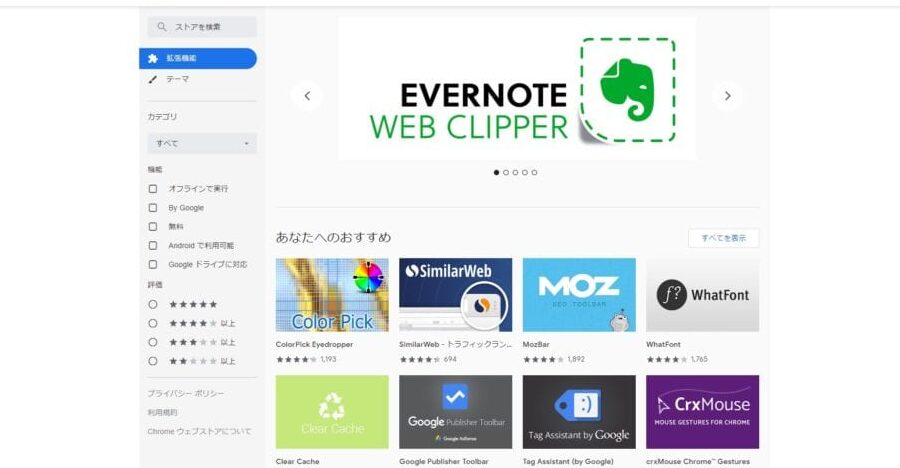
Chromeウェブストアでは、これらの拡張機能を容易に検索できます。
Firefoxの拡張機能
Firefoxもまた多様な拡張機能を持っています。特筆すべき項目には、以下があります。
- プライバシー保護ツール:トラッキングを防ぎ、個人のデータを守ります。
- カスタマイズ機能:ブラウザの外観や機能を自由に変更できます。
- 翻訳ツール:ウェブページの内容を他言語に即座に翻訳します。
Firefoxアドオンサイトから、簡単にダウンロード可能です。
Safariの拡張機能
Safariも独自の機能を提供する拡張機能があります。特に重要なものは以下です。
- 省エネ機能:バッテリーを効率的に使用する拡張機能があります。
- リーディングリスト:後で読見たいページを保存できます。
- ショッピングアシスタント:クーポンコードや価格比較機能を提供します。
拡張機能のインストール方法
ブラウザの拡張機能をインストールする手順は、簡単で直感的です。主要なブラウザごとに異なる方法があるため、それぞれの公式ストアを利用することが推奨されます。
公式ストアの利用
公式ストアを利用したインストールは、**安全で便利です。**例えば、Google ChromeではChrome Web Store、Mozilla FirefoxではMozilla Add-onsが用意されています。これらのストアには、以下の特徴があります。
- 信頼性: ストアに掲載されている拡張機能は、一般的に審査を受けているため、安全性が高いです。
- 多様性: 各種の拡張機能が豊富に揃っているため、目的に応じた機能を見つけやすいです。
- 簡単な検索: 検索機能やカテゴリ分けがされているため、必要な拡張機能を迅速に探せます。
公式ストアからのインストールは、数回のクリックで完了します。まずは好みの拡張機能のページにアクセスし、「追加」や「インストール」ボタンをクリックします。これで、ブラウザに自動的に追加され、利用可能になります。
手動インストール
手動でのインストールも可能ですが、注意が必要です。**信頼できるソースからのダウンロードが前提です。**手動インストールの手順は次の通りです。
- ファイルの入手: 開発者の公式サイトやGitHubなど、信頼できる場所から拡張機能のファイルをダウンロードします。
- ブラウザの設定を変更: ブラウザの設定で「拡張機能」を開き、手動インストールを許可します。
- ファイルをドラッグ&ドロップ: ダウンロードしたファイルを、拡張機能画面にドラッグ&ドロップします。
拡張機能の管理とカスタマイズ
ブラウザの拡張機能は、私たちのウェブ体験を向上させる重要な要素です。拡張機能を効率的に管理することで、快適なブラウジング環境を整えることができる。以下の方法で拡張機能の管理とカスタマイズを行えます。
拡張機能の表示方法
- ブラウザのメニューにアクセスする: メニューバーをクリックすることで、拡張機能のオプションが表示されます。
- 拡張機能の設定を選択する: 設定メニューから「拡張機能」を選ぶと、インストール済みの拡張機能が一覧表示されます。
- アイコンをクリックする: ブラウザのツールバーにある拡張機能のアイコンをクリックして、機能を素早く利用できます。
拡張機能のカスタマイズ方法
特定のニーズに合わせて拡張機能をカスタマイズすることができる。具体的な方法は以下の通りです。
- 設定メニューを利用する: 各拡張機能の設定項目から、機能を調整できます。
- ショートカットキーを設定する: よく使う機能にはショートカットキーを割り当てて、スムーズな操作を実現します。
- フィルターやリストをカスタマイズする: アドブロッカー等は、除外リストを作成して特定のサイトで無効化できるように設定可能です。
拡張機能の削除と無効化
不要な拡張機能を管理することも大切な作業である。以下の方法で削除や無効化ができます。
- 無効化する: 設定メニューで、拡張機能を一時的に無効化するオプションが利用できます。
- 完全に削除する: 不要に感じる拡張機能は、同じ設定メニューから簡単に削除できます。
注意すべきセキュリティリスク
ブラウザの拡張機能は便利である一方で、注意が必要なセキュリティリスクも伴います。以下に、私たちが意識すべき主なリスクを示します。
- 不正アクセス: 一部の拡張機能は、ユーザーのデータに不正にアクセスする可能性があるため、インストール前にレビューを確認することが重要です。
- マルウェアの感染: 悪意のある拡張機能は、コンピュータにマルウェアをインストールさせることがあります。公式ストアからのダウンロードを徹底しましょう。
- プライバシーの侵害: より多くの情報を求める拡張機能に注意が必要です。個人情報を守るために、必要最低限の権限しか持たない機能を選びましょう。
- フィッシング詐欺: サイトの偽装や情報の盗取を行う拡張機能も存在します。信頼できるソースから拡張機能を選んで、注意深く使用しましょう。
私たちのブラウジング体験をより安全にするためには、拡張機能の管理が不可欠です。定期的にインストールした拡張機能を見直し、不要なものは無効化または削除することが推奨されます。また、拡張機能の更新を確認し、最新のセキュリティパッチを適用することも重要です。
Conclusion
ブラウザの拡張機能は私たちのオンライン体験を大きく向上させるツールです。効率的な作業を支援しプライバシーを守るために必要不可欠です。特に公式ストアからのインストールを心がけることで安全性を高められます。
また拡張機能の管理やカスタマイズを行うことで、私たちのニーズに合った快適なブラウジング環境を整えることができます。定期的に見直しを行い不要なものを削除することで、より安全なインターネットライフを楽しめるでしょう。これからも自分たちのブラウジングをより良くするために積極的に活用していきたいですね。