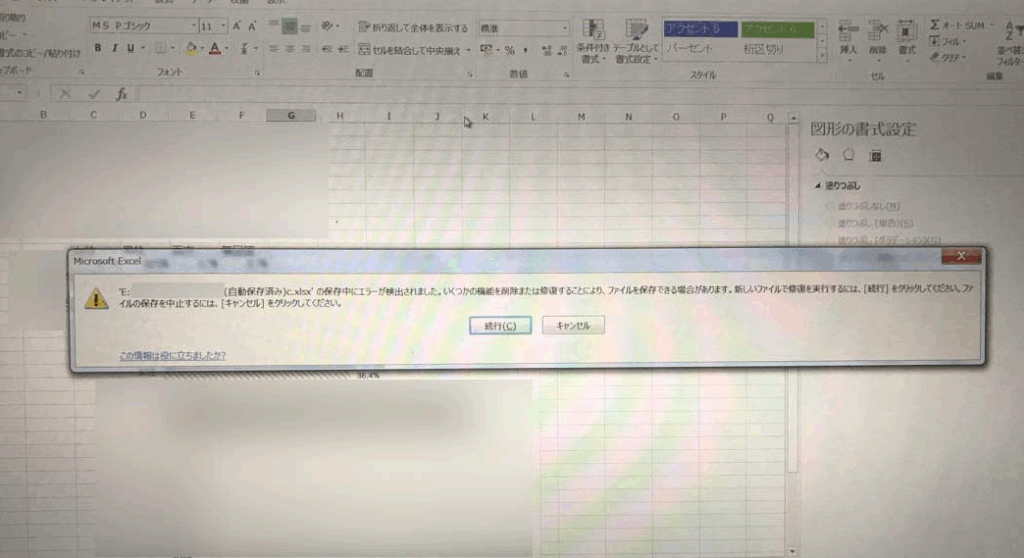
Excelを使っているときに、突然「保存中にエラーが検出されました」というメッセージが表示されることがあります。これに直面したとき、私たちは不安になりますよね。データが消えてしまうのではないかと心配するのは当然です。このエラーは、ファイルの破損や互換性の問題など、さまざまな原因で発生する可能性があります。
エラーの概要
「保存中にエラーが検出されました」というメッセージは、Excelを使用中に発生する一般的な問題です。このエラーが表示されると、データ損失への不安が増します。エラーの原因には、以下のような要素が含まれます。
- ファイルの破損: Excelファイルが破損していると、保存時にエラーが発生することがあります。
- 互換性の問題: Excelの異なるバージョン間でファイルを開くと、互換性によるエラーが生じることもあります。
- アドインの影響: インストールされているアドインが正常に動作していない場合、エラーを引き起こす可能性があります。
原因と影響
Excelで「保存中にエラーが検出されました」というメッセージが表示される原因は多岐にわたります。このエラーは、データ損失の恐れや作業の中断を引き起こし、業務に影響を与えることがあるため、迅速な対策が重要です。
システムの問題
システムの設定やハードウェアの不具合が原因で、Excelが正常に動作しないことがあります。以下のポイントが関連しています。
- オペレーティングシステムのバージョン: 古いバージョンでは互換性の問題が生じ、エラーメッセージが表示されることがあります。
- ハードドライブの空き容量不足: 保存時に十分な空き容量がないと、エラーが発生します。
- メモリの問題: RAM不足が原因で、特に大容量のファイルを扱う際にエラーが出やすくなります。
ソフトウェアの互換性
異なるソフトウェア間での互換性の問題も、エラーが発生する大命因です。主な要因は次の通りです。
- 異なるExcelバージョン: ファイルが異なるバージョンで作成されると、保存時にエラーが起こることがあります。
- アドインの影響: インストールされているアドインが互換性のない場合、エラーが引き起こされることがあります。
- ファイル形式の違い: 特定のファイル形式(例: .xls、.xlsx)によって、保存時のエラーが生じる可能性があります。
修正方法
エラーが発生した場合、迅速な修正が必要です。いくつかの方法でこの問題を解決できます。
Excelの再インストール
Excelの再インストールは、エラーを修正する一つの手段です。以下の手順で行います:
- 現在のソフトウェアをアンインストールします。コントロールパネルから「プログラムのアンインストール」を選択してください。
- 最新のバージョンをダウンロードします。Microsoftの公式サイトからExcelの最新版を手に入れます。
- インストールを実行します。ダウンロードしたファイルを開いて、画面の指示に従います。
この方法により、近年のバージョンの不具合を解消できるかもしれません。
ファイルの修復
ファイルの修復も非常に重要な手段です。損傷したファイルを元に戻す方法があります:
- Excelを開きます。新しいブランクワークブックを作成してください。
- 「ファイル」メニューを選択し、「開く」をクリックします。
- 該当するファイルを選択し、横の下向き矢印をクリックして「開いて修復」を選びます。
機能の削除について
Excelでエラーが発生した場合、特定の機能を削除することで問題を解決する可能性がある。たとえば、高度な機能やアドインがエラーの原因とされることが多い。我々が行える対策にはいくつかの方法が含まれます。
- アドインの無効化: Excelのオプションからアドインを無効にする手順を踏む。これにより、競合が解消される場合がある。
- 不要な機能の削除: 使用していない機能や拡張機能を削除することで、動作が軽くなり、エラーが緩和される可能性がある。
- 設定のリセット: 設定を初期化することで、ユーザー固有の問題を排除できることも考えられる。
予防策
エラーを未然に防ぐためには、いくつかの効果的な対策があります。まず、最新のソフトウェアバージョンを使用することが重要です。定期的にアップデートすることで、既知のバグや互換性の問題を解消できます。
次に、ファイルのバックアップを定期的に行うことです。大切なデータを保護する方法として、外部ストレージやクラウドサービスを利用すると安心です。また、異なる形式でファイルを保存しておくと、互換性の問題を軽減できます。
さらに、不要なアドインや拡張機能を無効化することも推奨されます。アドインが原因でエラーが発生することがあるため、使用していないものは削除しましょう。
また、オペレーティングシステムやハードウェアの管理を徹底することが必要です。ディスクの空き容量を定期的にチェックし、必要に応じて不要なファイルを削除します。メモリやハードドライブのパフォーマンスを保つことも、エラーを防ぐ助けになります。
最後に、文書を小分けに保存することを検討しましょう。一度に大きなファイルを保存するのではなく、部分的に保存することでリスクを分散できます。
結論
Excelの保存中にエラーが発生することは非常にストレスがかかりますが正しい対策を講じることでリスクを軽減できます。私たちは定期的なソフトウェアのアップデートやファイルのバックアップを怠らないようにしましょう。またアドインの管理や設定の見直しも重要です。これらの予防策を実施することでデータの安全性を高めエラーの発生を防ぐことができます。問題が発生した際には迅速に修復手段を講じることで大切なデータを守りましょう。