私たちの生活は、スマートフォンなしでは考えられない時代になりました。特に、Androidのメモ機能は、日常のアイデアやタスクを管理するのに欠かせないツールです。しかし、具体的にその機能はどこにあるのでしょうか?多くの人がこの疑問を抱いているのではないでしょうか。
Android メモ機能の概要
Androidのメモ機能は、アイデアやタスクを簡単に記録する手段です。この機能により、私たちの日常生活が便利になり、効率的な管理が可能になります。
メモ機能の基本
メモ機能は、主にシンプルなテキスト入力で構成されます。以下の特徴があります:
- 直感的な操作: タッチ操作で簡単にメモを追加できる。
- フォーマット設定: テキストのサイズやスタイルを調整できる。
- 自動保存: 作成中のメモが自動的に保存されるため、安心。
このように、メモ機能は私たちの思考をサポートし、必要な情報を常に手元に置くことができます。
メモ機能の主な用途
メモ機能は、さまざまな場面で活用されます。以下の用途が挙げられます:
- タスク管理: やるべきことリストを整理し、優先順位をつける。
- アイデアの記録: 突然のひらめきや考えをすぐにメモする。
- 会議ノート: 重要な内容をその場でメモし、後から振り返れるようにする。
- 買い物リスト: 必要な物を忘れずに記録する。
Android デバイスでのメモ機能の探し方
Androidデバイスでのメモ機能へのアクセスは直感的で簡単です。以下の方法を使って、すぐにメモを利用できます。
設定メニューからのアクセス
設定メニューからメモ機能へアクセスする方法は以下の通りです。
- 設定を開く: ホーム画面から「設定」アイコンをタップします。
- アプリを選択: 次に「アプリ」または「アプリと通知」を選択します。
- メモアプリを探す: リストから使用するメモアプリを見つけ、タップします。
- ショートカットを作成: さらに、ホーム画面にショートカットを作成するオプションがある場合、これを選択します。これでアクセスが容易になります。
アプリのショートカット
アプリのショートカットは、迅速にメモ機能にアクセスするために非常に便利です。次の手順を活用しましょう。
- ホーム画面を長押し: ホーム画面の空いている部分を長押しします。
- ウィジェットを選択: 表示されるメニューから「ウィジェット」を選択します。
- メモアプリのウィジェットを探す: 使用中のメモアプリのウィジェットを見つけます。
- ウィジェットを配置: 調整したい場所にドラッグして配置します。これにより、素早くメモを作成できます。
代表的なメモアプリの紹介
私たちが日常生活で活用できる代表的なメモアプリについて見ていきます。メモ機能は、アイデアやタスクを管理する上で非常に便利です。ここでは、特に人気のある二つのアプリを紹介します。
Google Keep
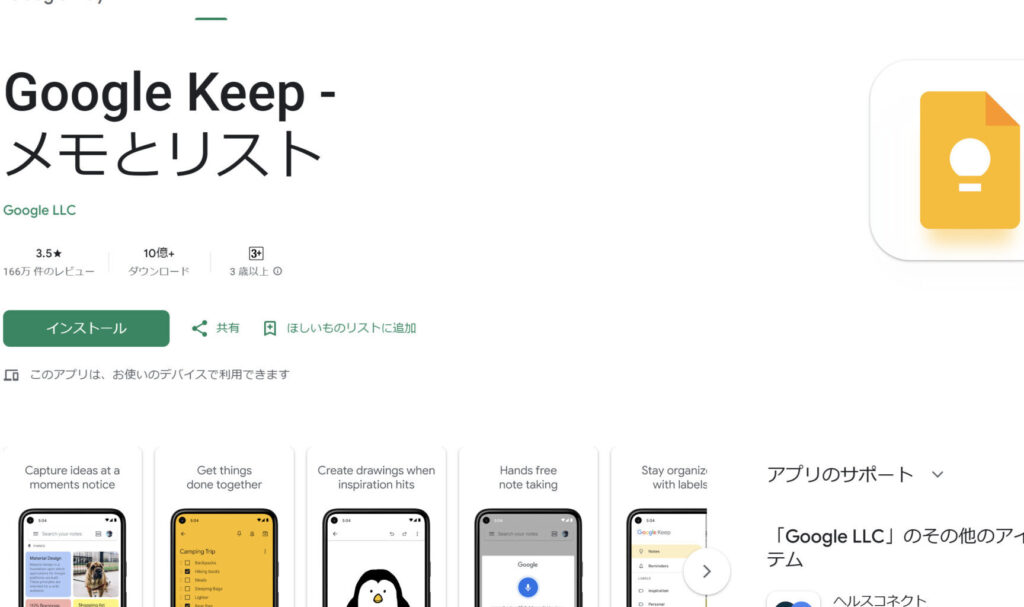
Google Keepは、シンプルで直感的なインターフェイスを持ったメモアプリです。ユーザーはテキストメモ、リスト、音声メモを簡単に作成できます。また、メモを色分けし、ラベルを付けることで整理がしやすくなります。さらに、他のユーザーとメモを共有できるため、共同作業にも適しています。しかも、Googleアカウントにリンクしているため、どのデバイスでもアクセス可能です。次の機能が特に有用です。
- 音声メモの追加
- リマインダー設定機能
- 画像やリンクの挿入
このアプリは、特にGoogleサービスを多く使用するユーザーにとって、最適な選択肢です。
Samsung Notes
Samsung Notesは、Samsungデバイスに組み込まれているメモアプリで、多機能性が魅力です。手書き入力が可能で、スタイラスペンを利用すれば、より自然な書き心地を実現します。また、テキストメモの他にも、画像や音声を簡単に追加できます。これにより、様々な情報を一つのメモに統合でき、効率的です。特に以下の機能が役立ちます。
- 手書きによるメモ作成
- 編集機能の豊富さ
- クラウドへの自動同期
メモ機能の使い方とテクニック
メモ機能は私たちの日常生活で役立つツールです。このセクションでは、効率的なメモの取り方やカスタマイズの方法を紹介します。
効率的なメモの取り方
効率的にメモを取るには、以下のポイントを考慮します。
- 具体的に記入する: 何についてのメモなのか明確に書きます。
- 箇条書きで整理する: アイデアやタスクを箇条書きで記録することで、分かりやすくなります。
- タグを活用する: カテゴリーごとにタグを付けることで、後で見返した時に便利です。
- 音声メモを使う: 文字入力が面倒な場合は、音声メモ機能が役立ちます。
このように、メモを効率的に取ることで、情報の整理がスムーズになります。
カスタマイズの方法
メモアプリはカスタマイズ可能です。以下の方法で自分好みに設定できます。
- テーマを変更する: アプリの外観を好みの色やスタイルに調整できます。
- フォントサイズの変更: 読みやすいフォントサイズに設定することで、快適に使えます。
- ウィジェットを配置する: ホーム画面にウィジェットを置くことで、すぐにメモが作成できます。
- バックアップの設定: 自動バックアップを有効にすることで、データを安全に保管できます。
注意点とトラブルシューティング
メモ機能を利用する際に注意が必要な点やトラブル解決の方法について詳しく説明します。
機能が見つからない場合
メモ機能が見当たらない状況には、いくつかの原因があります。まず、メモアプリがインストールされていない可能性が考えられます。この場合、Google Playストアからダウンロードしインストールします。また、設定メニュー内のアプリ一覧からメモアプリを探し、無効化されていないか確認します。さらに、アプリのアイコンがホーム画面にない場合は、ウィジェットを追加するか、ショートカットを作成します。これらのステップを試すことで、機能へスムーズにアクセスできるようになります。
Conclusion
私たちの日常生活においてAndroidのメモ機能は欠かせない存在です。この機能を活用することでアイデアを簡単に記録しタスクを効率的に管理できます。メモアプリの選択肢も豊富でそれぞれのニーズに応じた使い方が可能です。
またアクセス方法や使い方のテクニックを知ることでさらに便利に活用できるでしょう。トラブルシューティングのポイントを押さえておくことで、メモ機能をスムーズに利用できるようになります。私たちのAndroidデバイスを最大限に活用し日常をより豊かにしていきましょう。