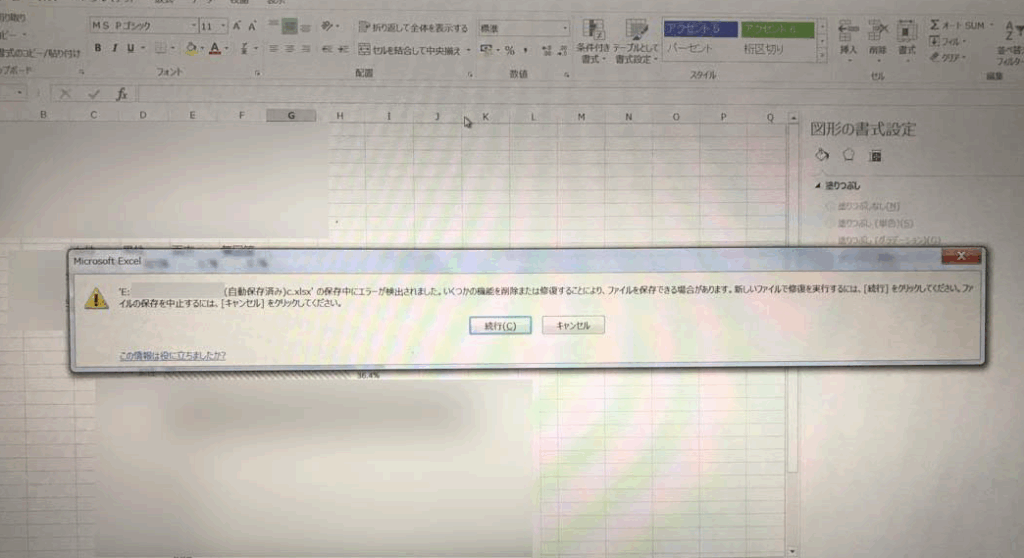
Excelを使っていると、突然「保存中にエラーが発生しました」というメッセージに遭遇することがあります。このエラーは、私たちの大切なデータを失う危険を伴い、非常にストレスを感じさせるものです。何が原因でこのエラーが発生するのか、どうすれば解決できるのか気になりますよね。
Excel 保存中にエラーが発生しましたとは
Excelの「保存中にエラーが発生しました」というメッセージは、利用者に深刻な問題を知らせる警告です。このエラーは、ファイルの保存過程で問題が発生し、ファイルが正しく保存できないことを示します。この問題には、データ損失のリスクが伴い、即座に対応が必要です。
主な原因としては、次のような要因が考えられます。
原因の特定
エラー「保存中にエラーが発生しました」の原因を特定することは、効果的な解決策を見つけるために重要です。以下のポイントに注目します。
一時ファイルの問題
一時ファイルは、Excelが一時的なデータを保存するために生成します。これらのファイルが壊れている場合、保存中にエラーが発生することがあります。具体的には、以下の原因が考えられます。
- 一時ファイルが削除されている場合
- 一時ファイルが正しく作成されていない場合
- ディスクスペースが不足している場合
一時ファイルに問題がある場合、Excelを再起動して一時ファイルをクリアする方法が有効です。また、ディスクのクリーンアップを行い、十分な空き容量を確保することも重要です。
アドインの影響
アドインは、Excelの機能を拡張するための便利なツールですが、時にはエラーの原因となることがあります。特に問題がある可能性がある状況は次のとおりです。
- アドインが最新バージョンでない場合
- アドイン同士の互換性がない場合
- 特定のアドインが破損している場合
解決策
Excelの「保存中にエラーが発生しました」というメッセージに対して、具体的な解決策を講じることが重要です。以下に、機能の削除と修復手順について詳しく説明します。
機能の削除
特定のアドインや機能が原因でエラーが発生することがあります。アドインが古い、または互換性がない場合、Excelの動作に支障をきたすことが考えられます。この問題を解決するために、次の手順を実行します。
この手順で、問題を引き起こしている可能性のある機能を削除できます。
修復手順
Excelのファイル修復機能を利用することで、問題の解決が期待できます。ファイルが破損している場合、修復を試みることが有効です。修復手順は以下の通りです。
予防策
Excelで「保存中にエラーが発生しました」というメッセージを防ぐための対策が重要です。特に、保存の失敗によるデータ損失を避けるための具体的な取り組みが求められます。
定期的なバックアップ
定期的にファイルのバックアップを行うことが重要です。クラウドストレージや外部デバイスを利用して、データを定期的に保存しよう。具体的には、週に一度のバックアップが推奨される。これにより、万が一のエラーが発生したときでも、最新のデータを手に入れることが可能になります。また、バージョン管理を使用して、過去のファイルに戻ることも簡単です。
Conclusion
Excelで「保存中にエラーが発生しました」という問題に直面することは非常に厄介です。しかし私たちは適切な手順を踏むことでこのエラーを解決しデータを守ることができます。原因を特定し必要に応じてアドインや機能を削除したりファイル修復を行うことが重要です。
また定期的なバックアップを行うことでデータ損失を防ぎ万が一の際にも安心です。私たちがこれらの対策を講じることでExcelの使用体験を向上させることができるでしょう。常に最新の状態を保ちつつ問題に対処する姿勢が大切です。