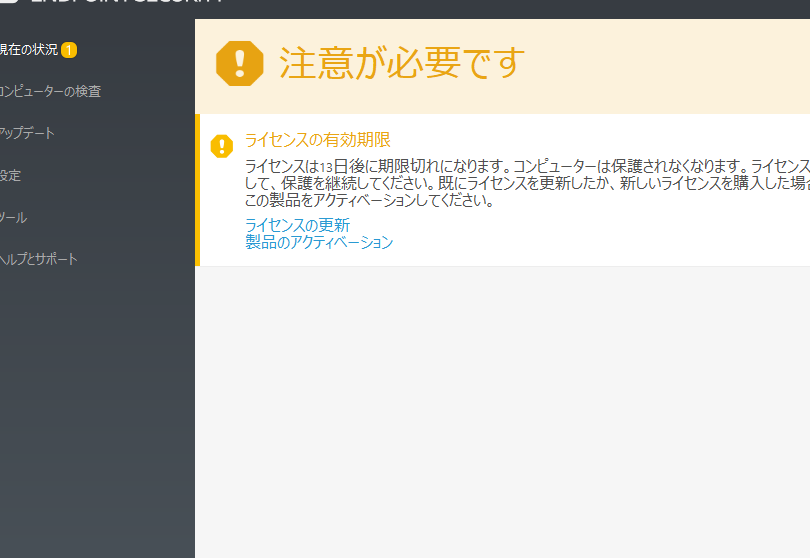
私たちは日々、デジタルの世界で様々なリスクにさらされています。特に、ウイルスやマルウェアからの防御は重要です。そこで、ESET Windowsセキュリティセンターが果たす役割は非常に大きいです。しかし、時には「ESET Windowsセキュリティセンターは機能がインストールされていないか正しく実行されていないことを示しています」という警告が表示されることがあります。このメッセージは、私たちのデバイスが適切に保護されていない可能性を示唆しています。
ESET Windowsセキュリティセンターの概要
ESET Windowsセキュリティセンターは、デバイスのセキュリティを維持するための重要なツールです。このセンターは、ウイルスやマルウェアからの防御状態を監視し、脅威の検出を行います。
ESETの基本機能
ESETの基本機能には、以下が含まれます。
- リアルタイム保護: 常にデバイスを監視し、脅威を即座に隔離します。
- スケジュールスキャン: 定期的なスキャンを設定し、システムの脆弱性をチェックします。
- フィッシング防止: 信頼できないウェブサイトからの情報漏えいを防ぎます。
- パーソナルファイアウォール: 不正アクセスを防ぐためのトラフィック制御を行います。
このように、ESETはさまざまな機能を提供し、ユーザーの安心をサポートします。
セキュリティセンターの役割
ESET Windowsセキュリティセンターの役割は、デバイスのセキュリティ状態を総合的に管理することです。警告が表示されるとき、私たちはその状況を真剣に受け止める必要があります。具体的には、以下の点が挙げられます。
- セキュリティの監視: 異常な動作や脅威を常時チェックします。
- アップデートの管理: ウイルス定義やプログラムの最新情報を自動で更新します。
- 報告機能: セキュリティの状況を分かりやすく示すダッシュボードを提供します。
インストールと設定
ESET Windowsセキュリティセンターの正しい機能を確保するためには、適切なインストールと設定が必須です。以下の手順を確認し、注意点に留意しましょう。
インストール手順
- ダウンロード: ESETの公式サイトからインストールファイルをダウンロードします。
- インストール: ダウンロードしたファイルをダブルクリックし、インストールウィザードに従います。
- ライセンス入力: ライセンスキーを入力し、使用許諾契約に同意します。
- 再起動: インストール完了後、デバイスを再起動します。
- 更新: ソフトウェアが最新の状態か確認し、必要なアップデートを適用します。
設定の注意点
設定が適切でないと、ESETの機能が十分に果たせません。次のポイントに注意しましょう。
- リアルタイム保護の確認: 該当機能が有効になっているかチェックします。
- スキャン設定: 定期的なスキャンのスケジュールを設定します。
- ファイアウォールの管理: パーソナルファイアウォールの設定を行い、不正アクセスを防ぎます。
- 通知設定: 警告やアラートの設定を調整し、重要な情報を見逃さないようにします。
問題の原因
ESET Windowsセキュリティセンターが「機能がインストールされていないか正しく実行されていない」と警告する原因は主に二つあります。主にインストールミスとソフトウェアの競合です。
インストールミス
インストールミスが原因で機能が正しく動作しないことがあります。具体的には、以下のような問題が考えられます。
このような、インストールに関するエラーを避けるためには、公式の手順をしっかりと守ることが重要です。
ソフトウェアの競合
ソフトウェアの競合も問題の一因です。特に、他のセキュリティソフトウェアがシステム上に存在する場合、ESETの機能に悪影響を及ぼすことがあります。具体的な競合状況には以下があります。
解決策
ESET Windowsセキュリティセンターの問題を解決するためには、いくつかの効果的な手段があります。以下に、具体的な手順や確認事項を示します。
再インストールの推奨
再インストールは多くの問題に対して有効な対策です。 ESETを完全にアンインストールした後、公式サイトから最新バージョンをダウンロードします。インストール過程では、以下の手順を確認します:
- アンインストール:プログラムと機能からESETを完全に削除します。
- 最新バージョンのダウンロード:公式サイトで最新のインストーラーを取得します。
- インストールウィザードの実行:画面の指示に従い、インストールを進めます。
- ライセンスキーの入力:正しいライセンスキーを使用します。
- デバイスの再起動:インストール完了後に再起動します。
再インストール後、ソフトウェアの機能が正常に戻ることが期待できます。
アップデートの確認
最新のアップデートを確認することも重要です。 ESETの定期的なアップデートにより、ウイルス定義やセキュリティ機能が強化されます。アップデートの確認手順は以下の通りです:
- ソフトウェアを開く:ESET Windowsセキュリティセンターを起動します。
- アップデートタブの選択:メイン画面で「アップデート」または「更新」を選択します。
- アップデートの実行:利用可能なアップデートがあれば、指示に従って実行します。
ユーザーの体験
良い点
- リアルタイム保護が強力です。 ユーザーは常にデバイスを保護する機能があることで、安心感を持てます。
- 設定が容易です。 インストール後の初期設定は、簡単に行えます。適切なガイドに従えば、スムーズにセキュリティを整えられます。
- アップデートの頻度が高いです。 ユーザーは、最新のウイルス定義やセキュリティ機能を迅速に適用できるため、脅威への対処が可能です。
- レポート機能が便利です。 セキュリティ状態を視覚的に確認できることで、ユーザーは脅威の検出状況を把握できます。
悪い点
- 警告の頻度が高い場合があります。 一部のユーザーは、しばしば表示される警告にストレスを感じることがあります。
- 他のセキュリティソフトとの競合が発生することがあります。 特に、複数のセキュリティプログラムを同時に使用すると、機能が正常に動作しないケースが見受けられます。
- インストールに時間がかかることがあります。 初回インストール時、特にダウンロードや更新に手間取る場合があります。
- 特定の機能が不明瞭な場合があります。 一部のユーザーは、すべての機能について十分に理解できず、操作に戸惑うことがあります。
Conclusion
ESET Windowsセキュリティセンターは私たちのデバイスを守るための重要なツールです。警告が表示された際には、その背後にある原因を理解し適切に対処することが必要です。インストールや設定の確認を行うことで、セキュリティ機能を最大限に活用できます。
私たちが定期的にアップデートを確認し、ソフトウェアの再インストールを行うことで、正常な動作を取り戻すことが可能です。ESETの強力な保護機能を活用し、安心してデジタルライフを楽しむために、これらの手順を実行していきましょう。