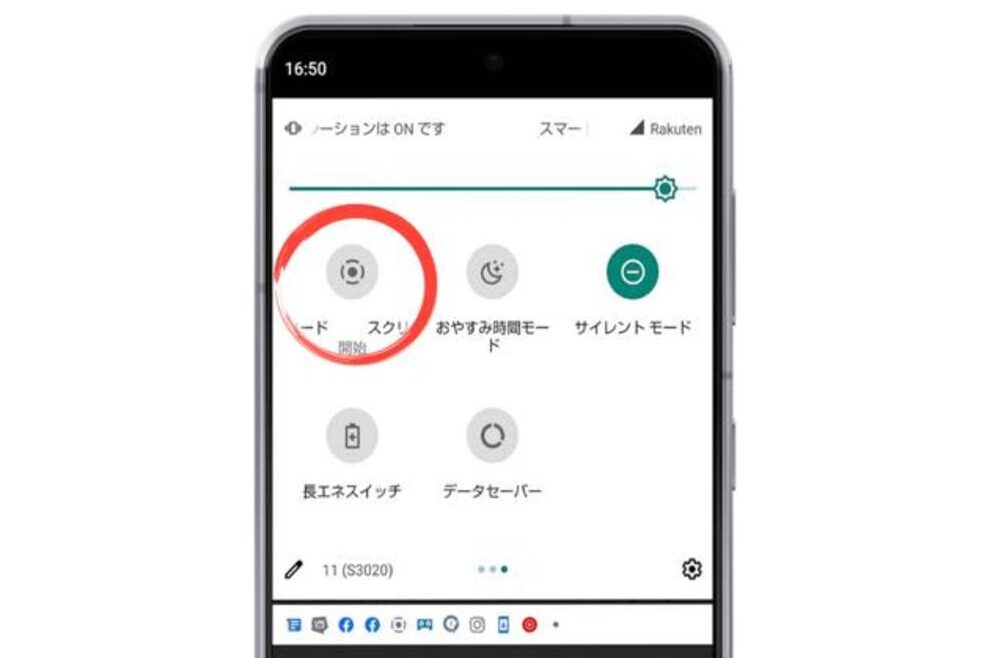
私たちのスマートフォンは、日常生活の多くの場面で欠かせない存在です。その中でも、特に便利な機能の一つが「Androidの録音機能」です。しかし、この機能がどこにあるのか、見つけられないこともありますよね。録音機能を使いこなすことで、会議やインタビューの内容を簡単に記録できます。
Android 録音機能の概要
Androidの録音機能は、私たちのスマートフォンに組み込まれている便利なツールです。この機能を使用することで、会議やインタビューなど、大切な瞬間を手軽に記録できます。録音機能は通常、以下の手順でアクセス可能です。
- 録音アプリを起動する
- プラスボタンを押して新規録音を開始する
- 録音を停止する時は、同様に停止ボタンを押す
また、各デバイスによって録音機能の名称や配置が異なることがあります。たとえば、SamsungやXiaomiなどのメーカーでは、専用のアプリがプリインストールされています。一方、他のデバイスではGoogleの「ボイスレコーダー」アプリを利用することが多いです。
録音ファイルは、通常は内部ストレージやSDカードに保存され、自動的に管理されます。しかし、手動で設定を変更することも可能です。これにより、録音の品質やフォーマットを調整できます。オプションとして、ノイズキャンセリング機能を利用することで、よりクリアな音声を録音することができます。
実際に録音機能を使うと、私たちの生活がどれほど便利になるか実感できるでしょう。例えば、講義内容の記録やアイデアのメモを取るのにも適しています。信頼性の高い録音を行い、後から必要な情報を容易に確認できる点が魅力です。
録音機能の設定場所
録音機能は、デバイスによって異なる設定場所が存在します。このセクションでは、スマートフォンごとの違いや、アプリによる設定方法について詳しく説明します。
スマートフォンごとの違い
各スマートフォンでの録音機能の名称や配置は異なります。たとえば、以下のような違いがあります。
- Samsung: 録音機能は「ボイスレコーダー」として表示され、アプリのアイコンは明確です。アプリを開くことで録音が開始できます。
- Google Pixel: こちらでは「Google Recorder」アプリが標準で搭載されています。このアプリでは、録音だけでなく自動文字起こし機能も利用できます。
- Xiaomi: 録音機能が「音声メモ」という名称で提供されています。迅速に録音が行えるインターフェースが特徴です。
このように、デバイス間でのアプローチに違いがあり、それぞれの設定メニューから簡単にアクセス可能です。
アプリによる設定方法
アプリごとに録音設定を調整する方法が異なります。以下の手順を参照してください。
- 設定メニューを開く: 録音アプリ内の「設定」アイコンをタップ。
- 録音品質を選択: 録音のビットレートやフォーマットを変更します。多くのアプリで「高音質」や「標準」を選ぶオプションがあります。
- 保存場所を指定: 録音ファイルの保存先を内部ストレージまたはSDカードに選択します。
- ノイズキャンセリング機能: 録音中の音声の明瞭さを向上させるために、この機能を有効にします。
録音機能の使い方
録音機能を効果的に利用するには、まず基本的な手順を把握することが重要です。録音アプリを開き、通常は画面の中央または下部にあるプラスボタンを押すことで新規録音が開始されます。ボタンを押すと、録音がスタートし、録音時間が表示されます。録音を終了するには、再度プラスボタンを押すか、ストップボタンを押します。このシンプルな流れで、会議やインタビューを簡単に記録できます。
基本的な録音手順
録音手順は次の通りです:
この手順を通じて、私たちは素早く録音を行えます。また、アプリによって微妙にインターフェースが異なるため、各デバイスの特性に慣れることも大切です。
録音の保存と管理
録音が完了すると、自動的にファイルが保存されます。保存先には、大抵、内部ストレージかSDカードが選択されます。その後、以下の管理方法も役立つでしょう。
録音機能の活用例
私たちは、Androidの録音機能を使って生活や仕事の中でどのように役立つかを見ていきます。この機能は多様な場面で活用でき、特に日常生活やプロフェッショナルな環境で役立ちます。
日常生活での活用
私たちの毎日には、録音機能が役立つシーンが多くあります。たとえば、
これらの活用法により、私たちは日常の忙しさの中でも大切な情報を逃すことなく管理できます。つまり、録音機能を使って私たちのライフスタイルがより円滑になるのです。
プロフェッショナルな利用シーン
私たちの仕事環境においても、録音機能は欠かせません。具体的には、
注意点とトラブルシューティング
録音機能の使用において、注意すべき点がいくつかあります。まず、録音アプリの設定を適切に確認することが重要です。アプリによって録音の品質や保存形式が異なるため、設定を調整して最適な環境を整えましょう。次に、ストレージの空き容量を確認してください。録音ファイルはストレージを圧迫するため、十分な空き容量がないと録音できない場合があります。
さらに、プライバシーへの配慮も必要です。他者の会話を無断で録音することは法的に問題となることがありますので、特に留意しましょう。録音中に突発的なノイズが発生した場合、ノイズキャンセリング機能を利用することで克服できることがあります。アプリ内の設定でこの機能を確認し、有効化しておくと良いでしょう。
トラブルシューティングに関しては、まず根本的な問題を特定することが大切です。アプリが起動しない場合、デバイスの再起動やアプリの再インストールが効果的です。また、録音が開始できない場合は、アプリの権限設定を見直して、マイクへのアクセスが許可されているか確認してください。
Conclusion
私たちの生活においてAndroidの録音機能は欠かせないツールです。会議やインタビューの記録だけでなく、日常生活の中での重要な情報を簡単に保存できることが魅力です。各デバイスにおける録音機能の違いを理解し、最適な設定を行うことで、より効果的に活用できるでしょう。
録音機能を使うことで、私たちのコミュニケーションや業務の効率が向上します。これからも録音機能を積極的に利用し、生活や仕事の質を高めていきましょう。