エクセルのカメラ機能を使ったことがありますか?この便利な機能を活用すれば、スプレッドシートの特定の部分を簡単にキャプチャして、他の場所に貼り付けることができます。しかし、エクセル カメラ機能 どこにあるのか知っていますか? 使い方を知らない方も多いのではないでしょうか。
エクセル カメラ機能の概要
エクセルのカメラ機能は、特定のセルや範囲を簡単にキャプチャするための便利なツールです。この機能を使えば、スプレッドシートから情報を視覚的に取り出し、他の場所に貼り付けることができます。多くのユーザーがこの機能を知らず、活用できていないのが現状です。
機能の説明
カメラ機能は、スプレッドシート内の選択したセルを画像として保存します。主な特徴は以下の通りです。
- 簡単な操作: セルを選択し、カメラアイコンをクリックするだけです。
- リアルタイム更新: 貼り付けた画像が元のセルの内容に連動して更新されます。
- 柔軟な配置: 画像は任意の場所に配置でき、ドキュメントの見た目を向上させます。
使用目的
カメラ機能の使用目的は多岐にわたります。たとえば、データの視覚化やプレゼンテーションでの使用が挙げられます。具体的な目的は以下のとおりです。
- データの共有: 情報を他のユーザーと共有しやすくなります。
- 資料作成: 報告書やプレゼン資料に視覚的要素を加える際に役立ちます。
- 編集の効率化: 他のアプリケーションに移動することなく、エクセル内で直接情報を操作できます。
エクセル カメラ機能の場所
エクセルのカメラ機能の場所は簡単に見つけられます。この機能は、スプレッドシートの特定部分をキャプチャする際に役立ちます。
リボンメニュー
リボンメニューの【挿入】タブ内にカメラ機能があります。具体的には、以下の手順でアクセス可能です。
- リボンメニューを開く: 上部のタブをクリック。
- 挿入タブを選択: 挿入に関連する機能が表示されます。
- カメラ機能を検索: 利用可能なオプションの中からカメラアイコンを見つけます。
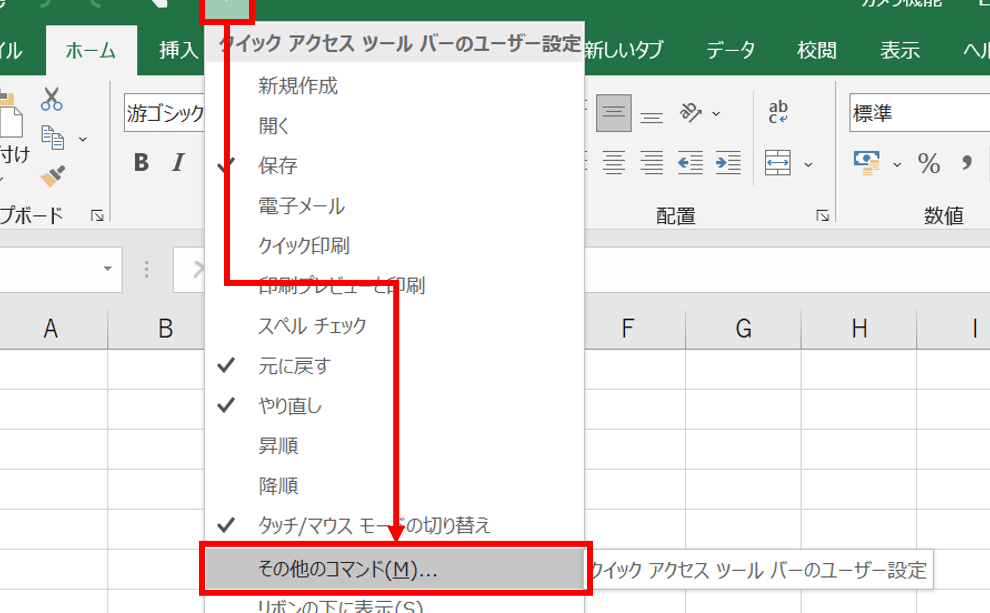
カメラ機能がリボンに表示されない場合、カスタマイズする必要があります。
ショートカットキー
ショートカットキーを使用することで、カメラ機能に迅速にアクセスできます。以下の手順で設定します。
- オプションメニューを開く: ファイルメニューからオプションを選択。
- リボンのカスタマイズを選択: 設定項目からリボンの設定を選択。
- カメラ機能を追加: 利用可能なコマンドからカメラをリボンやショートカットキーに追加します。
エクセル カメラ機能の使い方
エクセルのカメラ機能は、スプレッドシート内の特定の部分を簡単にキャプチャし、他の場所に貼り付けるための便利なツールです。この機能の基本的な操作と応用テクニックについて説明します。
基本的な操作
カメラ機能を使うには、まずリボンメニューの【挿入】タブを開きます。ここでカメラアイコンを見つけます。見当たらない場合は、リボンのカスタマイズが必要です。カメラ機能の起動後、キャプチャしたいセルまたは範囲を選択します。 次に、セルの上でクリックし、マウスをドラッグして配置場所を決めます。これで指定した範囲が画像として貼り付けられます。画像はリアルタイムで更新されるため、元のデータが変更されると、貼り付けた画像も自動的に反映されます。
利用シーン
エクセルのカメラ機能はさまざまな場面で活用できます。以下に、特に便利な利用シーンを紹介します。
データの可視化
データの可視化はカメラ機能の重要な役割です。グラフや表の特定部分を画像としてキャプチャし、他のドキュメントやプレゼンテーションに埋め込むことで、情報がより理解しやすくなります。例えば、売上データの変化を視覚的に示すことで、チームメンバー全員が数値の意義をひと目で理解できます。この機能は、情報を整理して提供するのにも役立ちます。
結論
エクセルのカメラ機能は私たちの作業を大いに効率化してくれます。この便利なツールを使うことでデータの視覚化が簡単になりプレゼンテーションや資料作成がより魅力的になります。多くの人がこの機能を知らないことが残念ですが知識を得ることで活用の幅が広がります。
リボンメニューから簡単にアクセスできるカメラ機能を使いこなすことで私たちの業務がよりスムーズになるでしょう。ぜひこの機能を試してみてデータの整理や共有を楽しんでいきましょう。