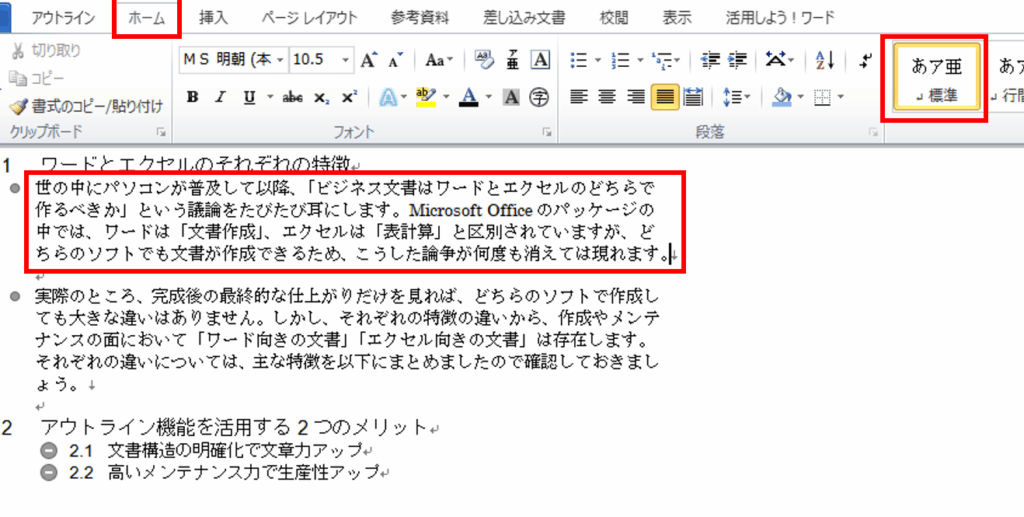
私たちが文書を作成する際に、効率的に情報を整理する方法を探しているなら、Wordのアウトライン機能は非常に便利です。この機能を使うことで、複雑なアイデアをシンプルに整理し、視覚的にわかりやすい構造を持つ文書を作成できます。特に長文やレポートを書くときには、全体の流れを把握しやすくなるため、作業がスムーズに進みます。
Word アウトライン機能の基本
Wordのアウトライン機能は、文書の構成を視覚的に整理し、内容を効果的に管理するためのツールです。この機能により、長文や複雑なアイデアを簡潔にまとめることが可能になります。
アウトライン機能の定義
アウトライン機能とは、文書の主要なポイントやセクションを階層的に整理することができるWordの機能です。この機能を使うことで、私たちは大きなアイデアを小さな部分に分解し、文書の流れを把握しやすくします。アウトラインは、文書の見出し、サブ見出し、項目を視覚化し、編集や構成が容易に行える形式で表示します。
主な特徴
- 階層的整理: アウトライン機能は、見出しやサブ見出しを階層的に表示し、文書全体の流れを視覚的に示します。
- ドラッグ&ドロップ: セクションを簡単に移動でき、構成を迅速に変更可能です。
- 自動番号付け: 各見出しの順序を自動で管理し、整然とした文書を作成します。
- 現在の位置表示: 目次のように、自分が今どの部分を編集しているのかを一目で確認できます。
- 詳細表示: アウトラインを使用して、各セクションの内容を拡大・縮小しながら編集が可能です。
Word アウトライン機能の使い方
Wordのアウトライン機能は、文書作成を効率的に行うための非常に便利なツールです。この機能を上手く活用することで、文書の全体像を把握しやすくなります。
新規文書の作成
新しい文書を作成する際は、まず「アウトライン」ビューに切り替えます。これにより、文書の構成を瞬時に視覚化できるようになります。以下の手順で新規文書を効率的に作成できます。
- Wordを開く – Wordを起動して、「新規作成」ボタンを選択します。
- アウトラインビューに切り替える – リボンメニューから「表示」タブを選び、「アウトライン」オプションをクリックします。
- 見出しを入力 – 文書の主要な見出しやポイントを入力します。各見出しには、レベルを設定して階層的な構造を持たせます。
この方法で作成した文書は、後から編集や整理がとても簡単になりますし、文書全体の流れも明確に示されます。
アウトラインの編集と整理
アウトライン機能を使った編集や整理もスムーズに行えます。以下のポイントを押さえておくと、アウトラインがさらに効果的に活用できます。
- 見出しの移動 – ドラッグ&ドロップで簡単にセクションを移動できます。これによって、内容の流れを簡単に再構成できます。
- 詳細の追加 – 見出しに関連する詳細情報を追加することで、文書がより充実した内容になります。アウトラインビューで詳細を表示させて編集することができます。
- 自動番号付け – 各セクションに自動で番号をつけることで、文書がより論理的に整理されます。これにより、セクション同士の関連性も一目で理解できるでしょう。
Word アウトライン機能の利点
Wordのアウトライン機能は、文書作成をより効率的にするための強力なツールです。この機能を利用することで、文書の構造を視覚的に整理し、よりスムーズに作業を進められます。
文書構造の明確化
文書の主要なポイントやセクションを階層的に整理することで、内容を効果的に把握できる。 特に、複雑なテーマや長文を扱う場合、この機能は全体の流れを掴みやすくします。また、見出しの追加や修正も簡単で、ドラッグ&ドロップにより直感的に操作を行えます。文書の各セクションが明確に表示され、必要な情報を迅速に見つけることが可能です。
Word アウトライン機能の活用事例
Wordのアウトライン機能は、さまざまな場面で役立つ強力なツールです。特に、学術論文やビジネス文書の整理に優れた効果を発揮します。
学術論文の作成
学術論文を作成する際、アウトライン機能のおかげでアイデアを整理しやすくなります。具体的には、以下のポイントが挙げられます。
- 見出しの階層的配置: 文の構成を明確にするため、主要な見出しとサブ見出しを設定できます。
- 内容の見通しをつける: 複雑なテーマを整理する際、全体の流れを把握しやすくなります。
- ドラッグ&ドロップ: 研究の進展に応じて内容の順番を簡単に変更でき、柔軟に対応できます。
このように、アウトライン機能を活用することで、学術論文の質を向上させつつ、効率的に執筆を進められます。
ビジネス文書の整理
ビジネス文書の作成でも、アウトライン機能は非常に便利です。具体的には、次のような活用法があります。
- 情報の分類: プロジェクトや報告の各セクションを視覚的に整理し、重要な情報が一目でわかります。
- 進捗管理: 各セクションの進捗を確認しやすく、締切に向けた作業が効率的に行えます。
- チームでの連携: 他のメンバーと情報を共有する際、アウトラインがあれば、理解のギャップを減らしやすくなります。
Conclusion
Wordのアウトライン機能は文書作成において非常に有用なツールです。私たちがこの機能を活用することで情報を整理しやすくなり複雑なアイデアをシンプルに表現できます。特に長文やレポート作成時には全体の流れを把握するのに役立ちます。
また見出しの階層的整理やドラッグ&ドロップ機能により文書の構成を直感的に管理できるため作業がスムーズに進みます。学術論文やビジネス文書においてもその効果は顕著です。私たちがこの機能を使いこなすことで文書作成の質を高めることができるでしょう。