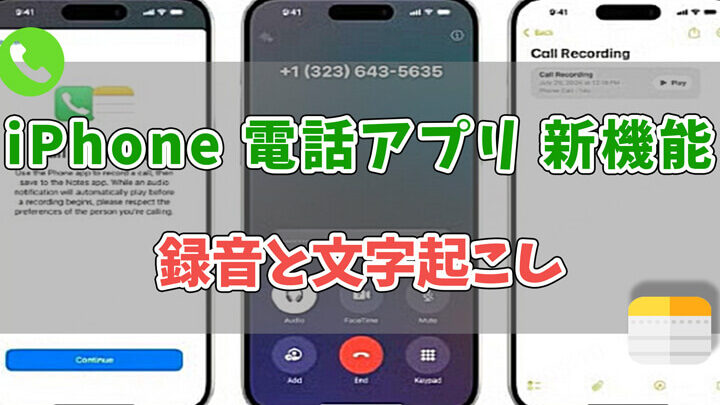
iPhoneを使っている私たちにとって、録音機能は非常に便利なツールです。会議や講義の内容を簡単に記録したり、アイデアをすぐにメモしたりすることができます。しかし、「iPhoneの録音機能はどこにあるの?」と疑問に思ったことはありませんか?
iPhone の録音機能の概要
iPhoneの録音機能は、便利なツールとして多くの場面で使えます。これにより、私たちは重要な情報やアイデアを簡単に記録できます。録音アプリは、通常、**「ボイスメモ」**と呼ばれるアプリに組み込まれています。このアプリを使うことで、簡単に音声を録音したり、保存したりできます。
録音機能の主な特徴は以下の通りです:
会話や講義を記録したい時には、iPhoneの録音機能は特に役立ちます。例えば、授業中に講師の話を録音することで、後から復習する際に役立ちます。この機能は忙しい私たちの生活をサポートし、情報を効率的に管理できる手助けをします。
録音アプリの利用方法
録音アプリは、iPhoneユーザーにとって便利なツールです。使い方が簡単で、すぐに録音を開始できます。ここでは、ボイスメモアプリと他の録音アプリを紹介します。
ボイスメモアプリの使い方
ボイスメモアプリは、特に直感的なインターフェースを持っています。以下の手順で簡単に録音できます。
- アプリを開く。
- 録音ボタンを押す。
- 録音が終わったら、再度録音ボタンを押す。
録音ファイルは自動的に保存されます。録音後には、次の機能が利用可能です:
- 編集:録音した内容をトリミングできます。
- 共有:Facebookやメールで簡単に共有できます。
他の録音アプリの紹介
iPhoneには、ボイスメモ以外にも様々な録音アプリがあります。人気のあるものをいくつか挙げます。
- Notability:メモ機能もあり、録音中に手書きのノートを取れます。
- Audacity:音声編集機能が充実しており、プロの音質を提供します。
- Rev Voice Recorder:自動文字起こし機能があり、便利です。
録音機能の設定
録音機能の設定は、快適な録音体験を確保するために重要です。私たちのiPhoneのボイスメモアプリは、ユーザーが録音をカスタマイズできるオプションを提供しています。
録音品質の選択
録音品質の選択は、重要な設定です。私たちのiPhoneでは、録音の解像度を変更することで音質を調整できます。具体的には、以下の品質オプションを利用できます。
- 低品質: ディスクスペースを節約できるが、音質は劣る。
- 標準品質: 良好なバランスを保つ。
- 高品質: 最もクリアな音声が得られるが、ストレージを多く使用する。
これらの選択肢により、利用シーンに応じた録音が可能になります。
ストレージ管理
ストレージ管理は、録音機能を便利に使う上で欠かせません。私たちのiPhoneは、録音データの保存にストレージを使用します。録音前に以下の点を確認しましょう。
- 空き容量の確認: ストレージが不足していると、録音できない場合がある。このため、設定アプリで空き容量をチェックすることが大切です。
- 不要なファイルの削除: 不要なアプリやデータを削除することで、ストレージの節約ができる。特に、古い録音は整理しておきたい。
録音データの保存と共有
録音データの保存や共有の方法は、iPhoneのボイスメモアプリを使う際の重要なポイントです。保存先や共有方法を知ることで、記録したデータを効率的に管理できます。
保存先の選択
ボイスメモを録音すると、データは自動的に「ボイスメモ」アプリ内に保存されます。しかし、デフォルトの保存先以外にも、以下の方法で管理可能です。
- iCloud: 録音データをiCloudに保存することで、他のAppleデバイスでもアクセスできます。設定から「iCloud Drive」を有効にすることが必要です。
- デバイス内保存: 保存先を選ばない場合、全ての録音はデバイス内に格納されます。ストレージの空き状況を確認する必要があります。
- 他のアイデア出しアプリ: 録音データをNotabilityなどのアプリに保存すれば、さらなる編集が可能です。アプリの互換性を確認しましょう。
共有方法の紹介
録音データの共有はシンプルです。ボイスメモアプリから以下の方法で簡単に共有できます。
- メール送信: 録音を選択し、「共有」ボタンを押すことで、メールでデータを送信可能です。受取人が手軽にデータを受け取れます。
- メッセージアプリ: 録音ファイルを短いリンクまたは添付ファイルとして直接メッセージアプリに送れます。友人や同僚と迅速に情報を共有できます。
- ソーシャルメディア: 録音を簡単にTwitterやFacebookでシェアできます。特定のプラットフォームに適した形式で共有することが重要です。
録音機能の便利な使い方
録音機能を効果的に活用するには、シーンごとの使い方を知っておくことが重要です。日常生活やビジネスシーンでの具体的な活用法を紹介します。
日常での活用シーン
私たちの生活では、iPhoneの録音機能が多くの場面で役立ちます。例えば、次のようなシーンがあります。
- 会話の記録: 友人や家族との大切な会話を録音できます。後で振り返ることで、思い出を大切にできます。
- アイデアのメモ: 突然のアイデアをすぐに録音し、忘れることがありません。外出中でも気軽にメモできます。
- 学びの記録: 趣味の講座や勉強セッションを録音し、復習に役立てられます。重要なポイントを逃しません。
ビジネスでの活用シーン
ビジネス環境でも、録音機能は非常に便利です。具体的には、以下のような利用方法があります。
- 会議の録音: 重要な会議を録音すると、後で内容を確認できます。細かいポイントを逃さず整理できます。
- インタビューの記録: 採用面接やクライアントとのインタビューを録音し、詳細な内容を把握できます。聞き逃しを防ぎます。
- プレゼンの練習: 自分のプレゼンを録音し、声のトーンや話し方を確認できます。効果的な改善に繋がります。
Conclusion
iPhoneの録音機能は私たちの生活をより便利にしてくれます。ボイスメモアプリを使えば簡単に録音ができるだけでなく録音後の編集や共有もスムーズです。私たちが日常生活やビジネスシーンで活用できる方法は多岐にわたり情報管理が効率化されます。
また他の録音アプリも選択肢として考慮することでさらに自分に合った使い方ができるでしょう。録音機能を駆使して重要な瞬間を逃さず活用していきたいですね。さあ皆さんもiPhoneの録音機能を最大限に活用してみましょう。